
Mingalar Eats အသုံးပြုနည်း
လိုအပ်တာအားလုံး အဆင့်လိုက် — ဆိုင်ကို App လို ထည့်သွင်းနည်း၊ အော်ဒါအသိပေးချက် ရယူနည်း၊ မှာယူ၊ ငွေချေ၊ ခြေရာခံနည်း။
မကြာမီ ဖွင့်လှစ်ပါမယ် — ဖွင့်တဲ့နေ့မှာ ဆိုင်ကို စတင်အသုံးပြုနိုင်ပါမယ်။
ME ကို Home Screen ထဲ ထည့်ပါ
ဆိုင်ကို App လို သုံးပါ — Home Screen ကနေ တစ်ချက်နှိပ်ရုံ၊ မျက်နှာပြင်အပြည့်နဲ့ အသိပေးချက်တွေ ရနိုင်ပါတယ်။
Home Screen ထဲ ထည့်ရန်iPhone နှင့် iPad (Safari)
- 1Mingalar Eats ဆိုင် ကို Safari နဲ့ ဖွင့်ပါ။
- 2မျက်နှာပြင်အောက်ခြေက Share ခလုတ်ကို နှိပ်ပါ။
- 3အောက်ကို ဆွဲပြီး “Add to Home Screen” ကို နှိပ်ပါ။
- 4Add ကို နှိပ်ပါ။ ME အိုင်ကွန် Home Screen ပေါ်မှာ ပေါ်လာပါမယ်။
Home Screen ထဲ ထည့်ရန်Android (Chrome)
- 1Mingalar Eats ဆိုင် ကို Chrome နဲ့ ဖွင့်ပါ။
- 2ညာဘက်အပေါ်က ⋮ မီနူးကို နှိပ်ပါ။
- 3“Add to Home screen” သို့မဟုတ် “Install app” ကို နှိပ်ပါ။
- 4Install ကို နှိပ်ပါ။ Home Screen သို့မဟုတ် App စာရင်းကနေ ME ကို ဖွင့်ပါ။
ထည့်သွင်းရန်ကွန်ပျူတာ (Chrome သို့မဟုတ် Edge)
- 1Mingalar Eats ဆိုင် ကို ဖွင့်ပါ။
- 2လိပ်စာဘားရဲ့ ညာဘက်က install အိုင်ကွန်ကို နှိပ်ပါ။
- 3Install ကို နှိပ်ပါ။ ME သီးခြားဝင်းဒိုးနဲ့ ပွင့်လာပါမယ်။
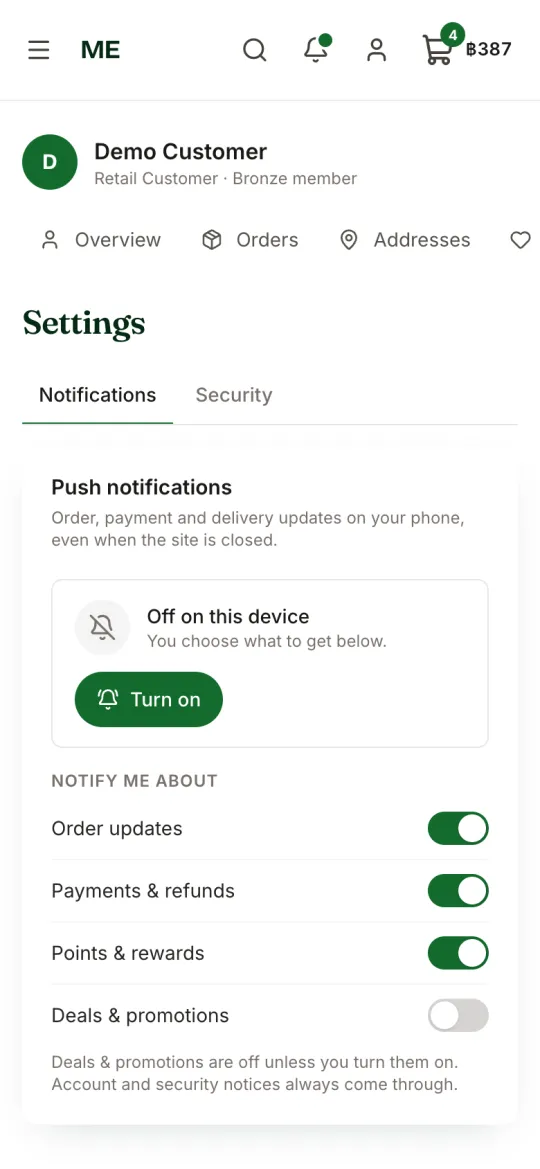
အော်ဒါအသိပေးချက် ဖွင့်ပါ
ငွေပေးချေမှု အတည်ပြုတဲ့အခါ၊ ပစ္စည်းပို့တဲ့အခါနဲ့ ရောက်ရှိတဲ့အခါ ဖုန်းပေါ်မှာ အသိပေးချက် ရပါမယ်။
- 1Log in ဝင်ပြီး Account → Settings → Notifications ကို ဖွင့်ပါ။
- 2“Turn on” ကို နှိပ်ပြီး ဖုန်းက မေးတဲ့အခါ Allow ကို ရွေးပါ။
- 3သိချင်တဲ့ အကြောင်းအရာ ရွေးပါ — အော်ဒါ၊ ငွေပေးချေမှု၊ ပွိုင့်၊ ပရိုမိုးရှင်း။
- 4အလုပ်လုပ်မလုပ် စစ်ဖို့ “Send test” ကို နှိပ်ပါ။
iPhone မှာ ME ကို Home Screen ထဲ အရင်ထည့်ပြီး အဲဒီကနေ ဖွင့်ပါ (iOS 16.4 နှင့်အထက်)။
မှာယူနည်း
လိုချင်တာ ရှာ၊ ရွေးပြီး တစ်မိနစ်အတွင်း မှာယူပါ။
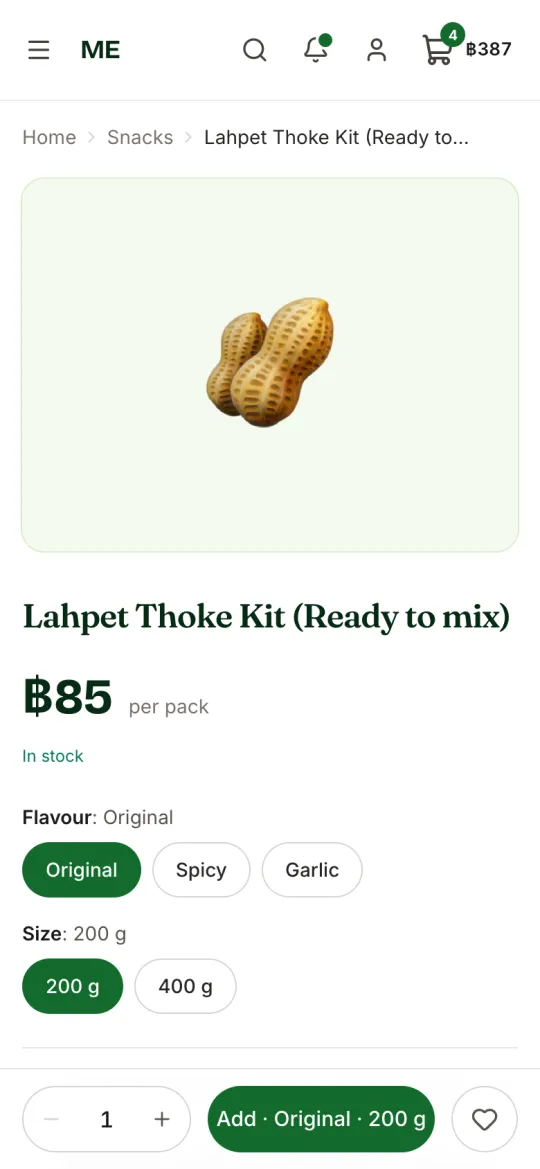
- 1အမျိုးအစားများကို ကြည့်ပါ သို့မဟုတ် ရှာဖွေရေး အိုင်ကွန်ကို နှိပ်ပြီး ပစ္စည်းရှာပါ။
- 2ရွေးစရာရှိရင် အရသာ သို့မဟုတ် အရွယ်အစား ရွေးပြီး “Add to cart” ကို နှိပ်ပါ။
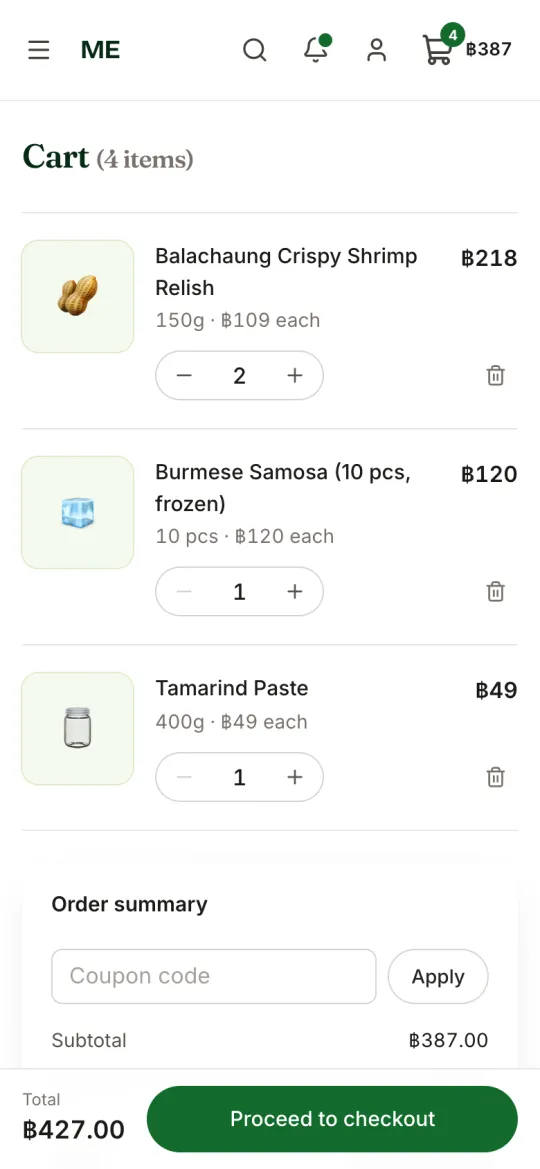
- 3ခြင်းကို ဖွင့်ပြီး ပစ္စည်းများ စစ်ဆေးကာ “Checkout” ကို နှိပ်ပါ။
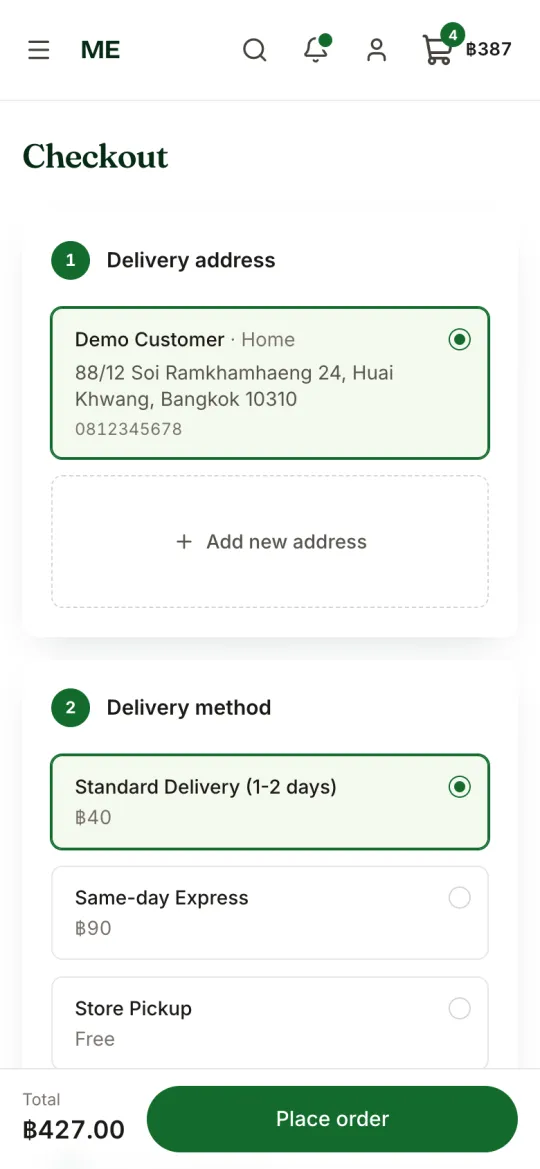
- 4လိပ်စာ၊ ပို့ဆောင်မှုပုံစံနဲ့ ငွေပေးချေနည်း ရွေးပြီး “Place order” ကို နှိပ်ပါ။
ငွေချေပြီး ပြေစာတင်နည်း
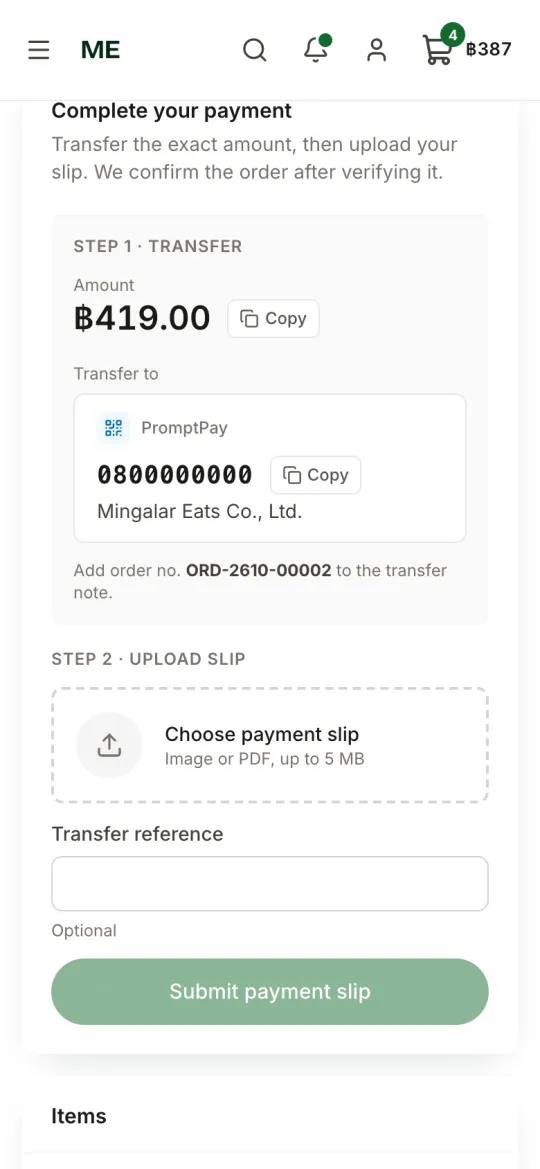
ငွေပေးချေမှုတိုင်းကို လူကိုယ်တိုင် စစ်ဆေးတာမို့ ပြေစာကို ရှင်းရှင်းလင်းလင်း တင်ပေးပါ။
- 1အော်ဒါစာမျက်နှာမှာ PromptPay QR ကို scan ဖတ်ပါ သို့မဟုတ် ဘဏ်အကောင့်နံပါတ်ကို ကူးယူပါ။
- 2ပြထားတဲ့ စုစုပေါင်းငွေ အတိအကျကို ဘဏ် App ကနေ ပေးချေပါ။
- 3ငွေလွှဲပြေစာကို သိမ်းပါ သို့မဟုတ် screenshot ရိုက်ပါ။
- 4အော်ဒါစာမျက်နှာကို ပြန်သွားပြီး “Upload slip” ကို နှိပ်ကာ ပုံကို ရွေးပါ။
- 5စစ်ဆေးပြီး အော်ဒါ အတည်ပြုတဲ့အခါ အသိပေးချက် ရပါမယ်။
အော်ဒါ ခြေရာခံခြင်းနှင့် ငွေပြန်အမ်းခြင်း
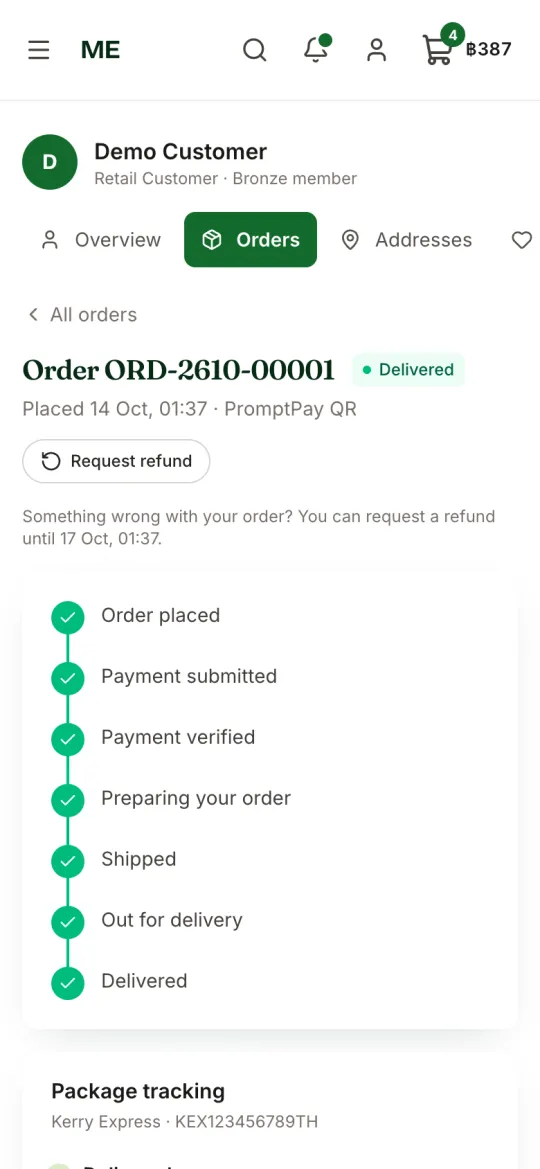
အော်ဒါ ဘယ်အဆင့်ရောက်နေလဲ ကြည့်ပြီး ပြဿနာရှိရင် အကူအညီ ရယူပါ။
- 1Account → My orders ကို ဖွင့်ပြီး အော်ဒါတစ်ခုကို နှိပ်ကာ အခြေအနေ ကြည့်ပါ။
- 2ငွေပေးချေမှု အတည်မပြုခင်အထိ အော်ဒါကို ပယ်ဖျက်နိုင်ပါတယ်။
- 3ငွေချေပြီးသား အော်ဒါမှာ ပြဿနာရှိရင် “Request refund” ကို နှိပ်ပါ — မပို့ခင် အချိန်မရွေး သို့မဟုတ် ရောက်ပြီး 3 ရက်အတွင်း။
ပွိုင့်နှင့် လက်ဆောင်များ
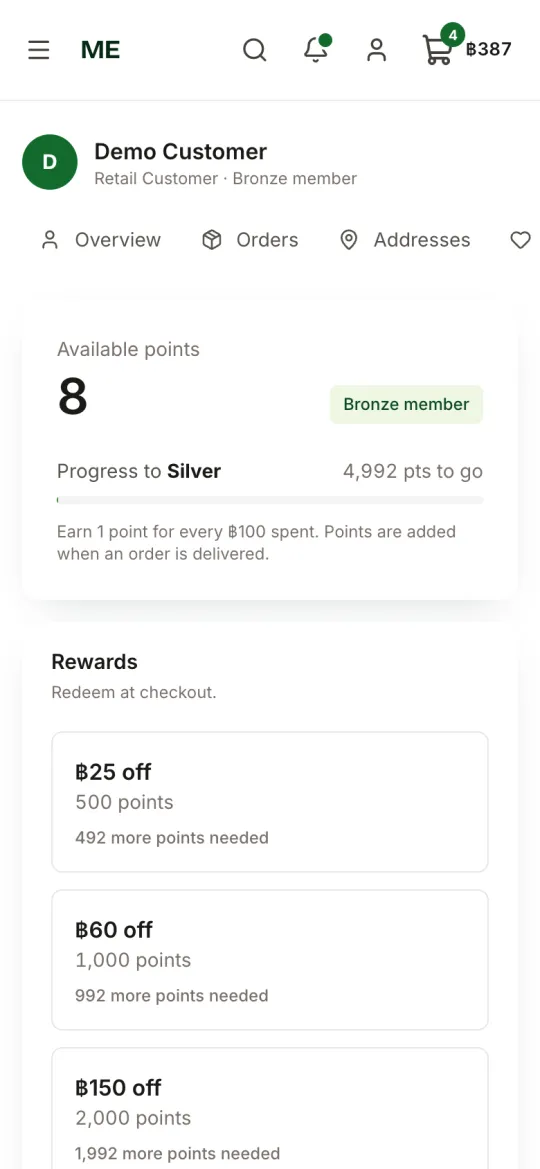
ပို့ဆောင်ပြီးတဲ့ အော်ဒါတိုင်းအတွက် ပွိုင့်ရပါတယ်။
- 1฿100 သုံးတိုင်း ၁ ပွိုင့် ရပါတယ်။
- 2Account → Points & rewards မှာ လက်ကျန်ပွိုင့်နဲ့ လက်ဆောင်များကို ကြည့်ပါ။
- 3ပွိုင့်လုံလောက်ရင် ငွေချေချိန်မှာ လက်ဆောင်ကို အသုံးပြုပါ။
အခက်အခဲ ရှိနေသေးလား? ဆက်သွယ်ပါ၊ ကူညီပေးပါမယ်။